Takvimler, hem kişisel hem de iş ortamlarında günlük hayatımızın ayrılmaz bir parçasıdır. Bazıları kağıttan yapılmış olsa da, görevleri, etkinlikleri, toplantıları planlamaya, son teslim tarihlerinden haberdar olmaya veya sadece daha düzenli kalmaya yardımcı olabilecek online takvimlere artan bir ihtiyaç var. Bu yüzden birçok iş alanında takvimlerin WordPress web siteleri için bir zorunluluk haline gelmesi şaşırtıcı değil.
Birçok takvim seçeneği mevcut olsa da, profesyonelliği ve kullanım kolaylığı ile öne çıkan Google Takvim’dir. WordPress web sitenize nasıl bir Google Takvim ekleyebileceğinizi tartışırken bu makalede ele alacağımız takvim de bu. WordPress sitenize bir Google Takvimi almak ve ziyaretçilerinizi, okuyucularınızı ve müşterilerinizi yaklaşan etkinlikler, buluşmalar, sınıflar, sınırlı indirim dönemleri ve çok daha fazlası ile iletişim halinde tutmak için bilmeniz gereken her şeyi ele aldığımızı takip edin. Gezinmeyi kolaylaştırmak için bu süreci daha küçük adımlara ayırdık:
-
Google Takvim API’sini ve API anahtarını yapılandırma
-
Bir Google takvimini herkese açık hale getirme
-
Google takvimini görüntüleme
WordPress’te Google Takvim nasıl eklenir?
Bir Google Takviminin size nasıl fayda sağlayabileceği açık olsa da, onu sitenize nasıl ekleyeceğiniz sorusu yanıtsız kalmaktadır. Bu işlevi özel kod kullanarak ekleyebilirsiniz, fakat Google Takvim eklemek için uygun bir WordPress eklentisi bulmak çok daha kullanıcı dostudur. Bu yüzden Basit Takvim eklentisini kullanarak süreci açıklamaya odaklanacağız.
Basit Takvim, Google Takvim’i WordPress ile entegre etmeyi ve takvimleri bir tablo veya liste görünümünde görüntülemeyi kolaylaştıran ücretsiz bir eklentidir. Eklentinin ücretsiz sürümü, saat dilimini, tarih/saat biçimini ve hafta başlangıcı görünümünü ayarlama seçenekleriyle yalnızca herkese açık Google Takvimlerini görüntülemenize olanak tanır.
Eklenti ayrıca Google Takvim ve FullCalendar için premium eklentiler sunar. Google Takvim premium eklentileri, hem genel hem de özel Google Takvimlerinin görüntülenmesine olanak tanır ve Google Takvim uygulamasında eşleşen etkinliklerde bulunan aynı renklerle etkinliklerin vurgulanmasını destekler. Premium bir eklentiyle, etkinlik katılımcı adları, avatarlar, LCV durumu ve etkinlik düzenleyici bilgileri dahil olmak üzere daha ayrıntılı bir bilgi listesi de görüntüleyebilirsiniz. Tüm bunlara premium destek hizmeti eşlik ediyor.
Eklentiyi kurmanın yanı sıra, yapılandırma sürecinin büyük bir kısmı Google Cloud Platform’un kullanılmasını içerir. Bu eklentinin yalnızca ücretsiz sürümünü kullanarak sürecin nasıl çalıştığını size göstereceğimiz için basit bir API anahtarı oluşturmamız gerekecek. Fakat Google Takvim premium eklentilerini kullanmayı tercih ederseniz, bunun yerine bir OAuth İstemci Kimliğine ihtiyacınız olacaktır. Ayrıca tüm yapılandırma süreci biraz uzundur, bu yüzden onu her biri sürecin belirli bir bölümüne ayrılmış üç bölüme ayırdık.
Google Takvim API’sini ve API anahtarını yapılandırma
Yapılandırma sürecinin ilk kısmı, bir Google Cloud projesini Simple Calendar eklentisiyle entegre etmeyi içerir. Bu projede Google Calendar API’nin etkinleştirilmesi gerekiyor ve entegrasyon bir API anahtarı kullanılarak yapılacak. Bunun nasıl yapıldığına bir göz atalım.
Eklentiyi yükledikten sonra Takvimler > Ayarlar bölümüne gidin. Bu sizi varsayılan olarak Olay Kaynakları sekmesine yerleştirir. Devam etmek için, Google Takvim API’sine bağlı, uygun şekilde oluşturulmuş bir Google API Anahtarı eklemeniz gerekecek.
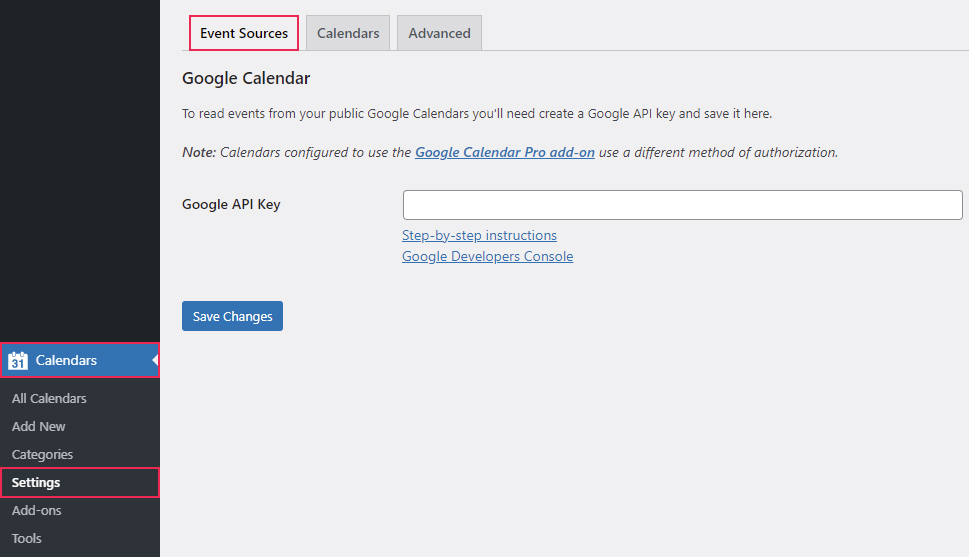
Bu yüzden bir sonraki adım, bir Google projesi ve yeterli bir Google API anahtarı oluşturmayı içerir.
Bunu yapmak için Google Cloud Console’a gidin ve Google hesabınızla oturum açın. Daha sonra eklenti kurulumu ile Google Cloud Console arasında gidip gelmeniz gerekeceğinden, bunu ayrı bir tarayıcı sekmesinde yapmanızı öneririz.
Google Cloud Platform’da oturum açtıktan sonra yeni bir proje oluşturmanız gerekecek. Daha önce Google projeleri oluşturduysanız, varsayılan olarak bunlardan biri seçilecektir. Tüm projelerinizin bir listesini görüntülemek ve Yeni Proje düğmesini almak için proje adına tıklayın.

New Project butonuna tıkladıktan sonra New Project ekranını göreceksiniz.

Öte yandan, daha önce herhangi bir Google projesi oluşturmadıysanız, Dashboard’un ana ekranında bulunan Proje oluştur düğmesine tıklamanız gerekecektir. Bu sizi aynı Yeni Proje ekranına götürecektir.

Yeni Proje ekranını açtıktan sonra bir proje adı girin ve Oluştur düğmesine basın. Dilerseniz projeyi oluşturmadan önce projeye lokasyon da atayabilirsiniz.

Yeni proje kısa bir süre sonra oluşturulacaktır. Ardından Google Takvim API’sini buna eklemeniz gerekir. Soldaki menüden API’ler ve Hizmetler > Kitaplık’a gidin.

Google Workspace bölümüne gitmek için biraz aşağı kaydırın ve Google Calendar API’yi tıklayın. Bulamıyorsanız, üst kısımdaki arama çubuğunu kullanarak Google Takvim API’sini arayabilirsiniz.

Google Takvim API’sine tıkladığınızda, sayfası görüntülenecektir. API’yi yeni oluşturduğunuz projenize eklemek için Etkinleştir düğmesine basın.

Fakat Google Takvim API’sini doğru bir şekilde kullanmak için ona veya daha önce oluşturduğunuz Google projesine bağlı bir Google API anahtarı oluşturmanız gerekir. Bu durumda, ikincisini göstereceğiz. Google Takvim API’sinde kalırken sol taraftaki menüden Kimlik Bilgileri’ni tıklayın.

Bu durum Google Takvim API’sine ait Kimlik Bilgileri sayfasını açacaktır. Fakat sayfanın üst kısmında yer alan Create credentials linkine tıklamak istediğimiz Google API anahtarını oluşturmayacaktır. Bunun yerine size şu seçenekler sunulur: OAuth İstemci Kimliği, Hizmet hesabı ve Seçim yapmama yardım et (daha önce belirtilen iki seçenek arasında). “Bu API’yi kullanmak için kimlik bilgilerine ihtiyacınız olabilir. Başlamak için ‘Kimlik bilgileri oluştur’u tıklayın.” önceki ekranda
Kota ve erişimi kontrol eden basit bir API anahtarı istediğimiz için bu API ile uyumlu Credentials içerisinde yer alan Credentials in APIs & Services linkine tıklamamız gerekiyor.

Bu durum doğrudan bu projeye bir Google API anahtarı atamamıza izin verecektir. Alternatif olarak, Google Takvim API’sini etkinleştirdikten sonra projenizin Kontrol Paneli bölümüne dönerek ve ardından API’ler ve Hizmetler > Kimlik Bilgileri’ne giderek de aynı şey yapılabilir.

Bu sayfada, daha önce oluşturduğunuz tüm API anahtarlarının yanı sıra yenilerini oluşturma seçeneğine genel bir bakış elde edeceksiniz. Yeni bir API anahtarı oluşturmak için sayfanın üst kısmında bulunan Kimlik bilgilerini oluştur bağlantısını tıklayın. Bu noktada, daha önce bahsettiğimiz üç seçeneğin yanı sıra API anahtarı adı verilen ve seçmeniz gereken dördüncü seçeneği göreceksiniz.

Kısa bir süre sonra, API anahtarınız oluşturulacak ve bir açılır pencerede görüntülenecektir. Buradan manuel olarak veya tuşun yanında bulunan Copy butonunu kullanarak kopyalayabileceksiniz.

Ayrıca üretimde izinsiz kullanımı önlemek için anahtarı kısıtlamanız gerektiğini belirten bir uyarı göreceksiniz. Fakat eklenti belgeleri, API anahtarında kısıtlamalar belirlemenizi gerektirmez. Bu yüzden API anahtarınızı eklentiye yapıştırarak aşağıdaki adıma geçebilirsiniz.
Bununla birlikte API Anahtarları listesinde uygun anahtarın yanındaki Kısıtlama anahtarına veya API anahtarını düzenle seçeneğine tıklayarak kısıtlamalar belirlemeyi yine de seçebilirsiniz. Bunu yapmayı seçerseniz, yalnızca bir API kısıtlaması koymanızı öneririz. Örneğin API anahtarını aşağıda gösterildiği gibi yalnızca Google Calendar API ile sınırlayabilirsiniz.

Bir uygulama kısıtlaması belirlemenin sonraki adımlarda 403 Hatasına yol açabileceğini bilmelisiniz. Örneğin daha sonra yapılandırma sürecinde belirli bir takvim özel gönderi öğesini düzenlerken. Aldığınız hata ekranı buna benzer bir şey olabilir. Bu başınıza gelirse, geri dönüp ayarladığınız kısıtlamaları devre dışı bırakabilir veya yardım için eklentinin yazarlarına ulaşabilirsiniz.

Bununla birlikte API anahtarını oluşturduktan sonra eklenti seçeneklerinde uygun alana kopyalayıp yapıştırmalısınız. Bu durum WordPress panosunun açık olduğu sekmeye geçerek ve Takvimler > Ayarlar’a giderek yapılır. Daha sonra Event Sources sekmesinde bulunan Google API Key alanına anahtarı yapıştırmanız gerekir. Son olarak eklenen anahtarı kaydetmek için aşağıdaki Değişiklikleri Kaydet düğmesine basın.

Bu durum yapılandırma sürecinin ilk ve en önemli bölümünü tamamlar.
Bir Google takvimini herkese açık hale getirme
Sürecin sonraki kısmı, bir Google takvimini herkes tarafından görüntülenebilir hale getirmeyi içerir. Eklentinin ücretsiz sürümünü kullanıyorsanız, yalnızca herkes tarafından görülebilen takvimleri görüntüleyebildiğinden bu adım zorunludur. Özel takvimleri görüntülemenize izin veren premium bir eklenti seçtiyseniz bunu atlayabilirsiniz.
Bir takvimi herkese açık hale getirmek için Google Takvim’de oturum açın ve görüntülemek istediğiniz takvimi bulun. Daha sonra o takvimin yanındaki üç noktayı tıklayın ve beliren açılır menüden Ayarlar ve paylaşım seçeneğini seçin.


Bu durum söz konusu takvim için ayarlar sayfasını açacaktır. Etkinlikler için erişim izinleri bölümüne gidin ve Herkese açık hale getir seçeneğinin yanındaki onay kutusunu işaretleyin. Son olarak seçiminizi onaylamak için açılan pencerede Tamam düğmesine basın.

Öte yandan, daha önce herhangi bir takvim oluşturmadıysanız, bunu + düğmesine tıklayarak yapabilirsiniz. Google Takvim ana ekranının Diğer takvimler bölümünde bulunur. Daha sonra devam etmek için Yeni takvim oluştur seçeneğine basın.


Aşağıdaki ekranda, takviminiz için ad ve açıklama girin ve saat dilimini ve sahibini ayarlayın. Daha sonra takvim oluşturmayı tamamlamak için Takvim oluştur düğmesine basın.

Bunu yaptıktan sonra, yeni oluşturulan takvimi yukarıda açıklandığı gibi herkesin kullanımına sunmaya devam edebilirsiniz.
Bunu yaptıktan sonraki adım, takvimi WordPress eklentimizle entegre etmektir. Bu durum bir takvim kimliği kullanılarak gerçekleştirilir. Bu kimliği bulmak için, takvimin Ayarlar ve paylaşım bağlantısına tıklayın ve Takvimi entegre et bölümüne gidin. Alternatif olarak, takvimi herkese açık olarak ayarladıktan sonra bir önceki pencereye dönmediyseniz, o bölüme gitmek için biraz aşağı kaydırmanız yeterlidir. Oradan, Takvim Kimliği seçeneğini bulun ve gösterilen kimliği kopyalayın.

Google takvimini görüntüleme
Bu Takvim Kimliği ile doğrudan bu yapılandırma işleminin son adımına, yani WordPress web sitenizde takvimi görüntülemeye geçebiliriz. Bu durum eklentiyi kullanarak bir takvim öğesi oluşturmanızı ve daha önce kopyaladığınız Google Takvim Kimliğini entegre etmenizi gerektirecektir. Açıklığa kavuşturmak için, takvim öğesi, eklenti tarafından etkinleştirilen özel bir gönderi türü öğesidir. WordPress kontrol panelinde oluşturduktan sonra, onu web sitenizde görüntülemenin birkaç farklı yolu arasından seçim yapabilirsiniz.
-
Takvim öğesi kalıcı bağlantısını kullanma
Başlamak için bir takvim öğesi oluşturmanız gerekir. Bu durum önceki tarayıcı sekmesine geçerek ve Takvimler > Yeni Ekle’ye giderek yapılır. Takvim öğeniz için bir ad belirleyin ve Takvim Ayarlarına gidin. Buradan, takvim öğesinin çeşitli yönlerini düzenleyebilecek ve daha önce herkese açık hale getirdiğiniz Google Takvim’i entegre edebileceksiniz.
Google Takvim sekmesini tıklayın ve sağda görüntülenecek olan Google Takvim Ayarları içinde Takvim Kimliği seçeneğini bulun. Daha sonra daha önce kopyaladığınız Google Takvim Kimliğini bu alana yapıştırın ve bir takvim öğesi oluşturmak için Yayınla düğmesine basın.


Takvim Ayarları bölümü, takvim öğenizi düzenlemek için çeşitli seçenekler sunar. Bazıları varsayılan olarak eklenti tarafından eklenecek olan ek içerik eklemek için düzenleyiciyi kullanabilirsiniz. Fakat bu gerekli değildir ve editöre daha fazla bir şey eklememeyi tercih ettik.
Takvim öğesini yayınladıktan sonra, takvim öğesinin adının yanında görünecek ilgili kalıcı bağlantıya tıklayarak sayfasına erişebileceksiniz.
Bu durum olası dört yoldan en kolayıdır…